
餐饮行业的商家在日常经营过程中,打印各种类型的小票是必不可少的操作,例如结账单、后厨单等等,那么我们餐饮版软件适配的有哪些类型的打印机以及如何和软件进行连接打印呢,接下来就给大家进行详细的操作介绍。
前台打印机
型号介绍
顾名思义,一般用于前台收银打印结算小票的打印机,大多都是和收银机直接连接的,那么常用的就是USB接口的58小票机,这类型的小票机软件没有做固定的型号要求,和收银机直接连接即可。
配置方法
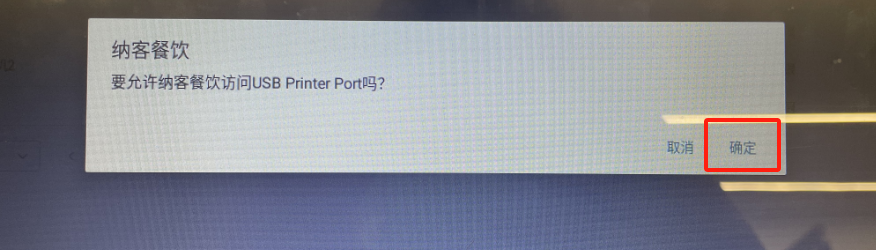
打开软件界面,将打印机和收银机用USB连接线先连接好,打印机通电,打开开关,这个时候如果软件界面弹出是否允许打印机访问类似这样的弹窗,需要点击确认,如图:
进入软件前台界面,打开【设置】-【打印机设置】-【添加打印机】,选择USB打印机,进行下一步,这个时候软件就会读取到收银机连接的打印机型号,然后点击下一步,输入打印机的基本信息(名称、型号等等),进入下一步就可以开启前厅打印,勾选打印来源,设置下需要打印的票据,不需要打印的可设置打印0份,保存,如图:
设置好之后,可检验连接情况,点击【打印测试】,正常出测试页即为连接成功。
后厨打印机
型号介绍
后厨打印机常常是用于打印后厨小票,通知厨师制作菜品,一般情况下是放置于后厨,所以常用的是网口打印机和云打印机。
网口打印机是需要连接网线,此类型的打印机软件也是没有做固定的型号要求,但是要和收银机确保在一个IP网段下,才可以连接成功。
云打印机是需要连接WiFi,需注意是2.4G的WiFi才可配网成功,目前适配的型号有芯烨云打印机和飞鹅云打印机。
配置方法
网口打印机
网口打印机连接好之后,需要先进行打印自检页的相关操作,自检页可显示网口打印机的当前IP地址,可与收银机上的IP进行比对,判断是否在同一网段下,如图:
遇到IP不在一个网段的情况,需要用到对应网口型号的改IP工具将IP进行修改,再进行下一步的操作;
然后进入软件前台界面,打开【设置】-【打印机设置】-【添加打印机】,选择网口打印机,进行下一步,输入打印机的IP,点击打印测试,可以验证是否有连接成功,然后点击下一步,输入打印机的基本信息(名称、型号等等),进入下一步就可以开启前厅打印,勾选打印来源,设置下需要打印的票据,不需要打印的可设置打印0份,保存,如图:
云打印机
云打印机需要先进行配网的操作,配网成功后,将机器SN和企业号发给软件客服人员进行授权,芯烨云打印机SN一般在机器的侧面,飞鹅云打印机则是在底部标签;
然后进入软件前台界面,打开【设置】-【打印机设置】-【添加打印机】,选择云打印机,进行下一步,输入打印机的基础信息,设备名称、类型、品牌型号、SN等等,保存,进入下一步,开启前厅打印,勾选打印来源,设置下需要打印的票据,不需要打印的可设置打印0份,保存,如图:
注意事项
前台打印机也可以启用后厨,打印后厨单据,这个需要结合商家实际经营情况设置;
前台除了可连接USB打印机之外,也可设置网口和云打印机打印前台单据;
前台USB打印机在添加过程中如遇到无型号选择的情况,可换个收银机接口连接之后再进行操作;
后厨打印机如需设置分品类打印,或者一菜一切的情况可在档口规则设置里面进行详细的设置,具体可见“后厨档口规则设置”文档介绍。
本文由纳客收银系统编写,转载联系作者并注明出处!